
Appearance
ZXManage Git 功能使用文档
一、功能概述
ZXManage 集成了 Git 版本控制 核心功能,支持代码提交、拉取/推送、分支管理、提交日志查看等全流程操作,无需离开软件即可完成本地与远程仓库的协同开发。 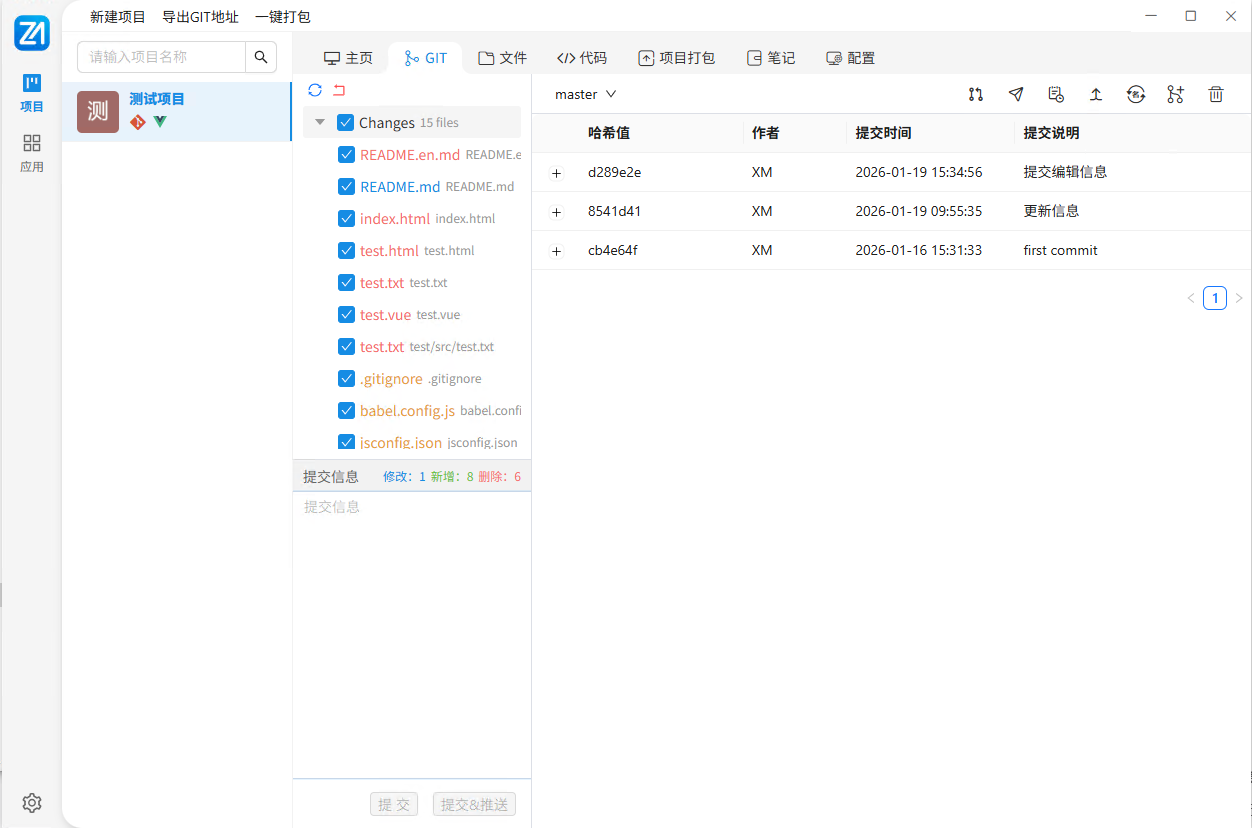
图1:Git 功能界面
二、Git 操作入口
在项目详情页顶部导航栏,点击 「GIT」 标签页,进入 Git 功能操作区。 主要包含三大区域:文件变更区、操作按钮区、提交日志区。
三、文件变更区
左侧展示当前工作区的未提交修改文件,支持对文件进行暂存/取消暂存操作。
1. 功能说明
- 变更列表:显示所有修改、新增、删除的文件(如
README.md、index.html等)。 - 勾选框:单个/全选文件,决定哪些文件将被纳入本次提交。
- 文件状态标识:
绿色:新增文件蓝色:修改文件红色:删除文件
2. 常用操作
- 勾选文件:勾选需要提交的文件,未勾选的文件将保留在工作区。
四、Git 日志与顶部功能栏(核心)
在提交日志区域上方,提供 7 个核心功能,用于远程同步、日志查看及分支管理,功能定义从左往右依次如下:
| 功能名称 | 功能说明 |
|---|---|
| 拉取 (Pull) | 从远程仓库拉取最新代码到本地,自动合并(默认执行 git pull) |
| 推送 (Push) | 将本地已提交的代码推送至远程仓库(默认执行 git push) |
| 日志 (Log) | 打开提交历史面板,展示所有分支的提交记录、哈希值、作者及时间 |
| 分支合并 (Merge) | 将指定分支的代码合并至当前所在分支(如合并 dev 到 master) |
| 修改分支名称 | 对当前本地分支进行重命名(执行 git branch -m <新名称>) |
| 创建新分支 | 基于当前提交记录或分支,创建新的开发分支(执行 git checkout -b <分支名>) |
| 删除分支 | 删除指定的本地分支(需先切换至其他分支,执行 git branch -d <分支名>) |
操作指引
- 拉取/推送:
- 直接点击对应图标,ZXManage 将自动执行 Git 命令并反馈结果。
- 若远程仓库需要身份验证,会引导完成授权。
- 分支管理:
- 创建新分支:点击图标 → 输入分支名 → 确定。
- 合并分支:点击图标 → 选择目标分支 → 确认合并。
- 删除分支:切换至其他分支后,点击删除图标 → 选择需删除的分支 → 确认。
五、提交与推送区
在文件变更区底部,提供提交操作入口:
1. 提交信息输入
- 在「提交信息」输入框中填写本次提交的说明(如:
修复登录接口bug、初始化项目结构)。 - 遵循 Conventional Commits 规范更佳(如
feat: 新增用户注册功能)。
2. 提交按钮
| 按钮 | 功能 | 等价 Git 命令 |
|---|---|---|
| 提交 | 将暂存的文件提交至本地版本库 | git commit -m "提交信息" |
| 提交&推送 | 提交至本地库后,直接推送至远程仓库 | git commit -m "..." + git push |
💡 提示: 执行「提交&推送」前,请确保已先配置好远程仓库地址(在「配置」→「基础信息配置」中填写 GIT 地址)。
六、提交日志区
右侧展示当前分支的提交历史记录,核心字段说明:
| 字段 | 说明 |
|---|---|
| 哈希值 | 提交的唯一标识(如 d289e2e),用于版本回退、对比 |
| 作者 | 提交该版本的用户名称 |
| 提交时间 | 提交的具体时间(如 2026-01-19 15:34:56) |
| 提交说明 | 本次提交的描述信息 |
日志操作
- 点击日志条目可查看详细的文件变更记录。
- 支持分页浏览历史记录,快速定位指定版本。
七、常见场景与最佳实践
1. 日常开发流程
- 编写/修改代码 → 文件自动显示在变更区。
- 勾选需提交的文件 → 填写提交信息。
- 点击「提交」→ 本地版本库更新。
- 点击「推送」→ 同步至远程仓库。
2. 多人协作流程
①. 开发前先点击 拉取,拉取最新代码避免冲突。
②. 完成功能开发后提交并推送。
③. 若需合并其他分支,使用 分支合并 功能。
3. 注意事项
⚠️ 警告:
①. 删除分支前请确保已合并该分支的重要修改,否则数据会丢失。
②. 推送代码前务必检查提交信息,避免提交无效代码。
③. 若推送失败,大概率是远程代码版本落后于本地,先拉取合并后再推送。
八、完整操作示例
示例:修改代码并提交推送
- 在「文件变更区」勾选
test.vue、index.html。 - 输入提交信息:
feat: 新增测试页面和首页布局。 - 点击 「提交&推送」。
- 系统自动执行提交并推送,右上角提示操作成功。
- 可通过 「日志」 功能查看刚刚提交的记录。