
Appearance
ZXManage 笔记模块使用文档
一、功能概述
笔记模块用于为当前项目创建、编辑和管理 Markdown 格式的笔记,所有笔记以 .md 文件形式存储在设置中笔记路径指定的本地笔记目录中。你可以通过富文本编辑器实时预览笔记效果,并支持对笔记进行创建、编辑、删除、搜索等操作。
二、界面说明
1、模块入口
在项目详情页的「笔记」标签下,进入笔记管理界面。
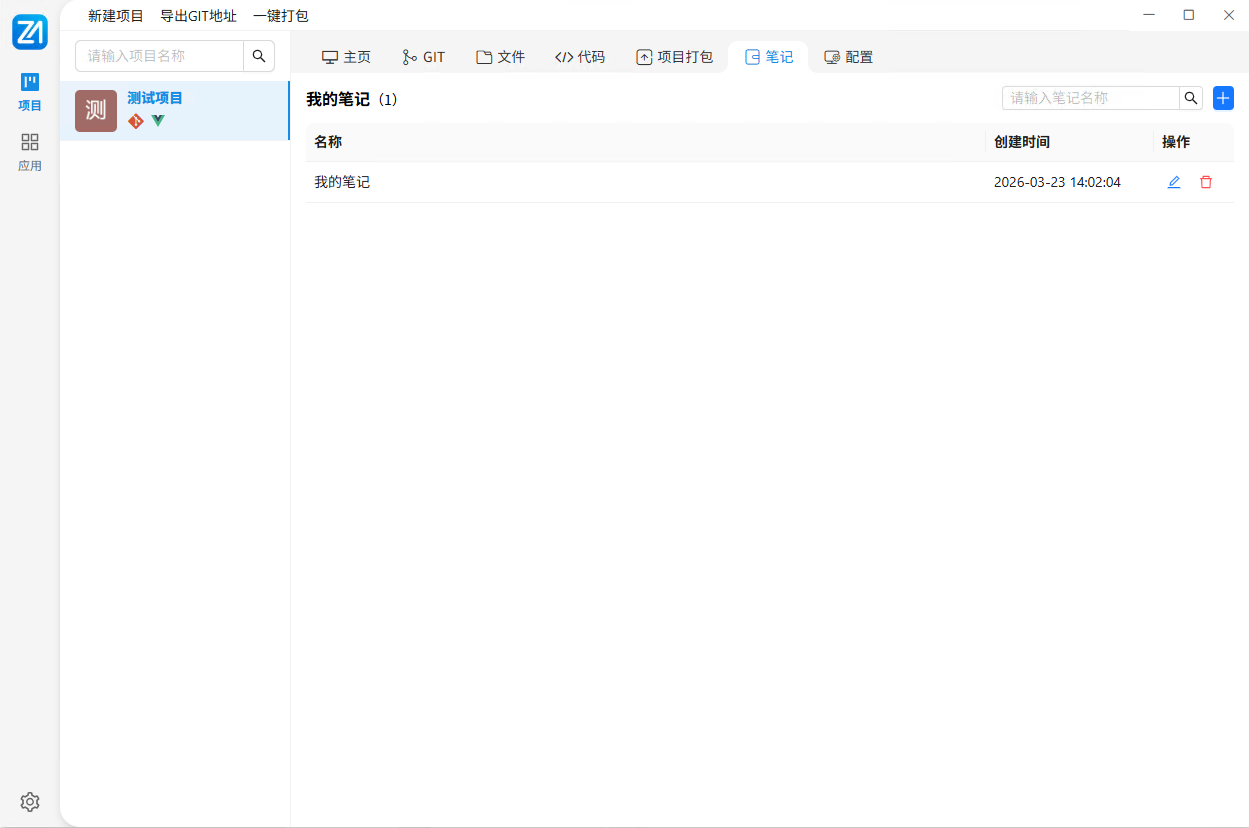
图2:笔记模块主界面
2、核心界面元素
| 区域 | 元素 | 说明 |
|---|---|---|
| 笔记列表 | 笔记总数 | 显示当前项目下的笔记总数(如:我的笔记 (1)) |
| 搜索框 | 右上角「请输入笔记名称」搜索框,可按笔记名称模糊搜索 | |
| 新建按钮 | 右上角蓝色「+」按钮,用于创建新笔记 | |
| 列表表头 | 包含「名称」「创建时间」「操作」三列 | |
| 空状态 | 无笔记时显示「暂无数据」占位图 | |
| 操作列 | 包含「编辑」和「删除」两个按钮,用于修改或删除笔记 | |
| 编辑区域 | 三栏布局 | 左侧笔记列表、中间编辑器、右侧实时预览 |
| 笔记名称输入框 | 顶部输入框,用于设置/修改笔记名称 | |
| 富文本工具栏 | 包含加粗、斜体、删除线、标题、列表、代码块、图片、链接等 Markdown 编辑功能 | |
| 保存按钮 | 右上角蓝色「保存」按钮,用于保存当前编辑内容 | |
| 预览切换 | 支持切换「编辑/预览/分屏」模式,默认分屏显示 |
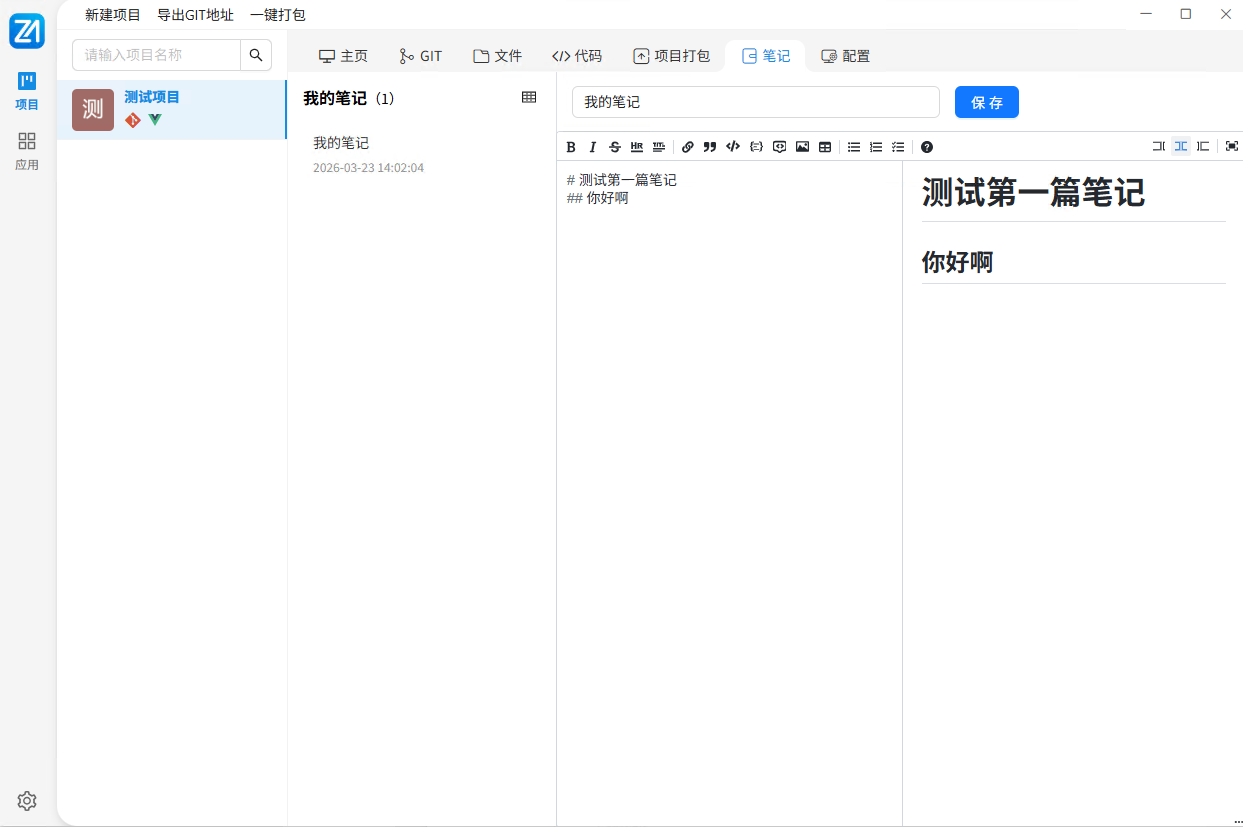
图2:编辑区域界面
三、操作指南
1. 创建新笔记
① 点击笔记列表右上角的蓝色「+」按钮,进入新建笔记界面。
② 在顶部输入框中填写笔记名称(必填)。
③ 在中间编辑器中编写 Markdown 内容,右侧实时预览区会同步显示渲染效果。
④ 编辑完成后,点击右上角「保存」按钮,笔记将以 .md 格式保存到配置的本地笔记目录。
⑤ 保存成功后,自动刷新笔记列表,可看到新创建的笔记条目。
2. 编辑现有笔记
① 在笔记列表中,找到目标笔记,点击「操作」列的编辑图标(铅笔形状)。
② 进入编辑界面后,可修改笔记内容或笔记名称。 - 仅修改内容:直接编辑 Markdown 内容,点击「保存」后覆盖原文件。 - 修改笔记名称:若修改顶部笔记名称,保存时会复制一份新名称的笔记文件,原笔记文件保留不变。
③ 点击「保存」完成编辑。
3. 删除笔记
① 在笔记列表中,找到目标笔记,点击「操作」列的删除图标(垃圾桶形状)。
② 确认删除后,系统将删除对应的 .md 文件,并从列表中移除该笔记。
4. 搜索笔记
① 在笔记列表右上角的搜索框中,输入笔记名称关键词。
② 列表将实时过滤显示匹配的笔记条目,方便快速定位。
四、存储与同步说明
本地存储:所有笔记以纯文本
.md文件形式,保存在「设置」-「路径设置」中指定的笔记目录下(如:E:\test\PROJECT_MANAGE\笔记管理\测试项目),文件名与笔记名称一致。名称变更规则:编辑时若修改笔记名称并保存,系统会: ① 保留原名称的
.md文件;② 新建一个以新名称命名的
.md文件,并将当前编辑内容写入其中;③ 笔记列表中同时显示原笔记和新笔记两条记录。
五、注意事项
- Markdown 语法:编辑器支持标准 Markdown 语法,包括标题、列表、代码块、表格、图片、链接等,右侧预览区会实时渲染。
- 保存:目前需手动点击「保存」按钮,编辑过程中请及时保存以避免内容丢失。
- 路径依赖:确保配置的笔记目录路径合法且可写入,路径中避免包含中文字符,防止文件读写异常。
- 数据安全:删除笔记会直接删除本地
.md文件,操作前请确认是否需要备份。
六、常见问题排查
| 问题现象 | 可能原因 | 解决方案 |
|---|---|---|
| 保存笔记失败 | 笔记名称为空、路径含中文或无写入权限 | ① 填写合法的笔记名称 ② 检查笔记目录路径是否为纯英文 ③ 确认目录权限 |
| 修改名称后原笔记消失 | 功能设计为复制而非覆盖 | 这是预期行为,修改名称会生成新文件,原文件保留在目录中 |
| 预览区不显示内容 | Markdown 语法错误或编辑器未加载完成 | ① 检查语法是否正确 ② 切换到纯编辑模式后再切回分屏模式 |