
Appearance
ZXManage 代码管理与文件管理模块使用文档
一、文件管理模块
1、功能概述
文件管理模块用于管理当前项目的文档与资源文件,所有文件以本地目录结构存储在配置模块指定的文档目录中。你可以对文件/文件夹进行创建、上传、打开、重命名、删除等操作,并支持快速在系统文件资源管理器中定位目录。
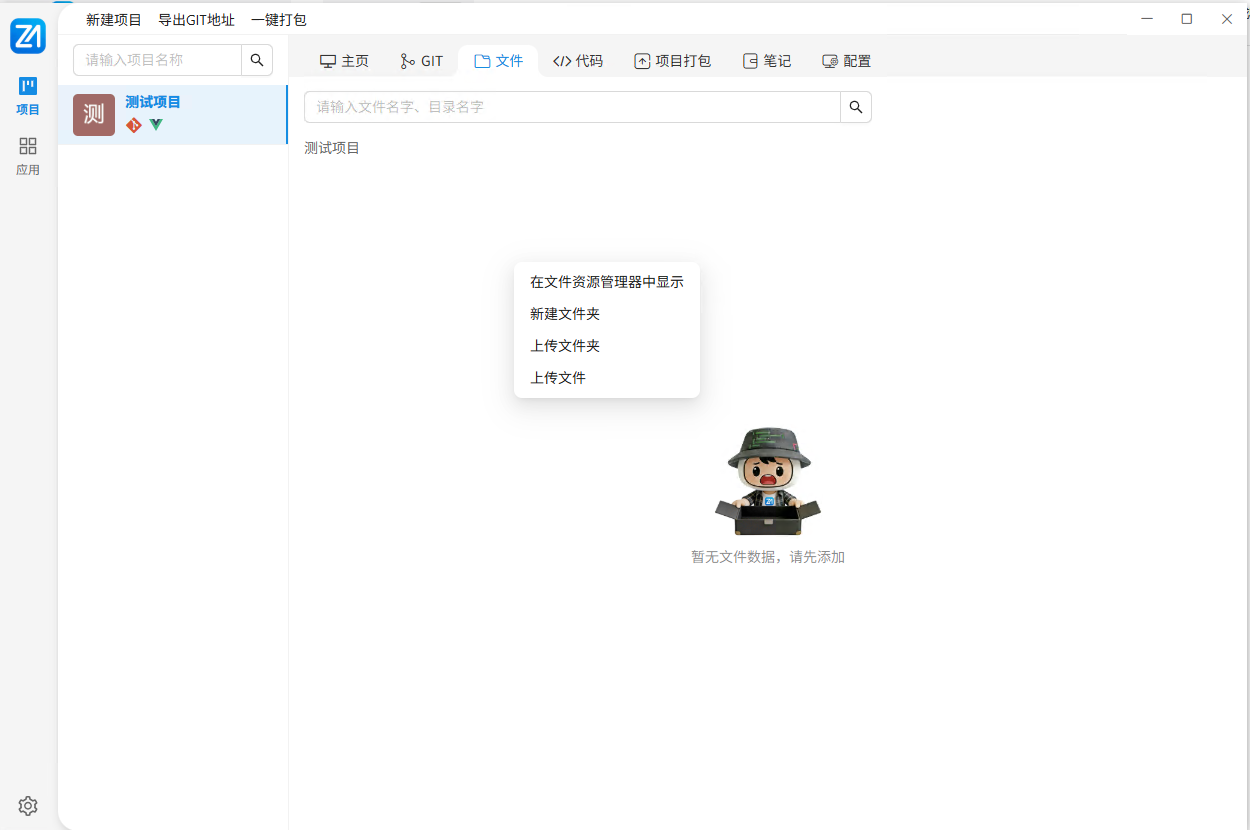
图1:文件管理界面
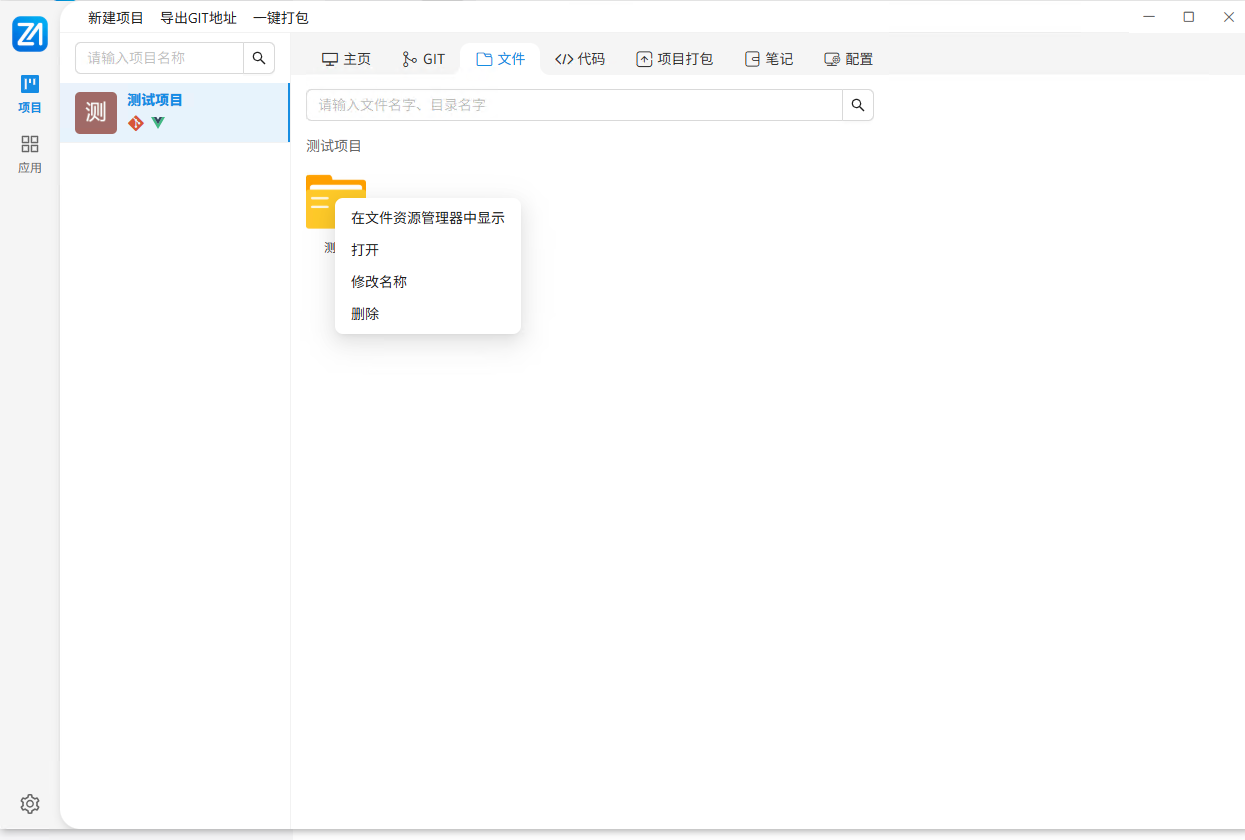
图2:文件管理界面
2、界面说明
模块入口
在项目详情页的「文件」标签下,进入文件管理界面。
核心元素
| 区域 | 元素 | 说明 |
|---|---|---|
| 搜索栏 | 搜索输入框 | 支持按文件名/目录名模糊搜索,右侧放大镜按钮执行搜索 |
| 根目录 | 项目根目录 | 显示当前项目的文档根目录(如:测试项目) |
| 右键菜单(目录/文件) | 在文件资源管理器中显示 | 打开系统文件管理器并定位到当前目录/文件 |
| 打开 | 使用系统默认程序打开该文件/目录 | |
| 修改名称 | 重命名当前文件/文件夹 | |
| 删除 | 删除当前文件/文件夹(需确认) | |
| 右键菜单(空白区域) | 在文件资源管理器中显示 | 定位到当前文档根目录 |
| 新建文件夹 | 在当前目录下创建新文件夹 | |
| 上传文件夹 | 上传本地文件夹到当前目录 | |
| 上传文件 | 上传本地单个或多个文件到当前目录 | |
| 空状态 | 占位提示 | 无文件时显示「暂无文件数据,请先添加」提示 |
3、操作指南
1).基础文件操作
① 新建文件夹:在空白区域右键 → 选择「新建文件夹」→ 输入文件夹名称 → 确认创建。
② 上传文件/文件夹:在空白区域右键 → 选择「上传文件」或「上传文件夹」→ 选择本地资源 → 完成上传。
③ 打开文件/目录:右键目标文件/目录 → 选择「打开」,将使用系统默认程序打开。
④ 重命名:右键目标文件/目录 → 选择「修改名称」→ 输入新名称 → 确认。
⑤ 删除:右键目标文件/目录 → 选择「删除」→ 确认后永久删除本地文件。
⑥ 快速定位:右键任意文件/目录或空白区域 → 选择「在文件资源管理器中显示」,直接打开系统文件管理器并定位到对应路径。
2).搜索文件
① 在顶部搜索框输入文件名/目录名关键词,列表将实时过滤显示匹配结果,方便快速定位目标资源。
4、存储与注意事项
① 本地存储:所有文件/文件夹均保存在「设置」-「路径设置」指定的文档目录下,与项目一一对应。
② 数据安全:删除操作会直接删除本地文件,操作前请确认是否需要备份。
二、代码管理模块
功能概述
代码管理模块提供轻量级代码查看功能,可直接浏览项目代码目录结构,并在线查看文本格式的代码文件内容,支持快速定位和查阅代码资源。
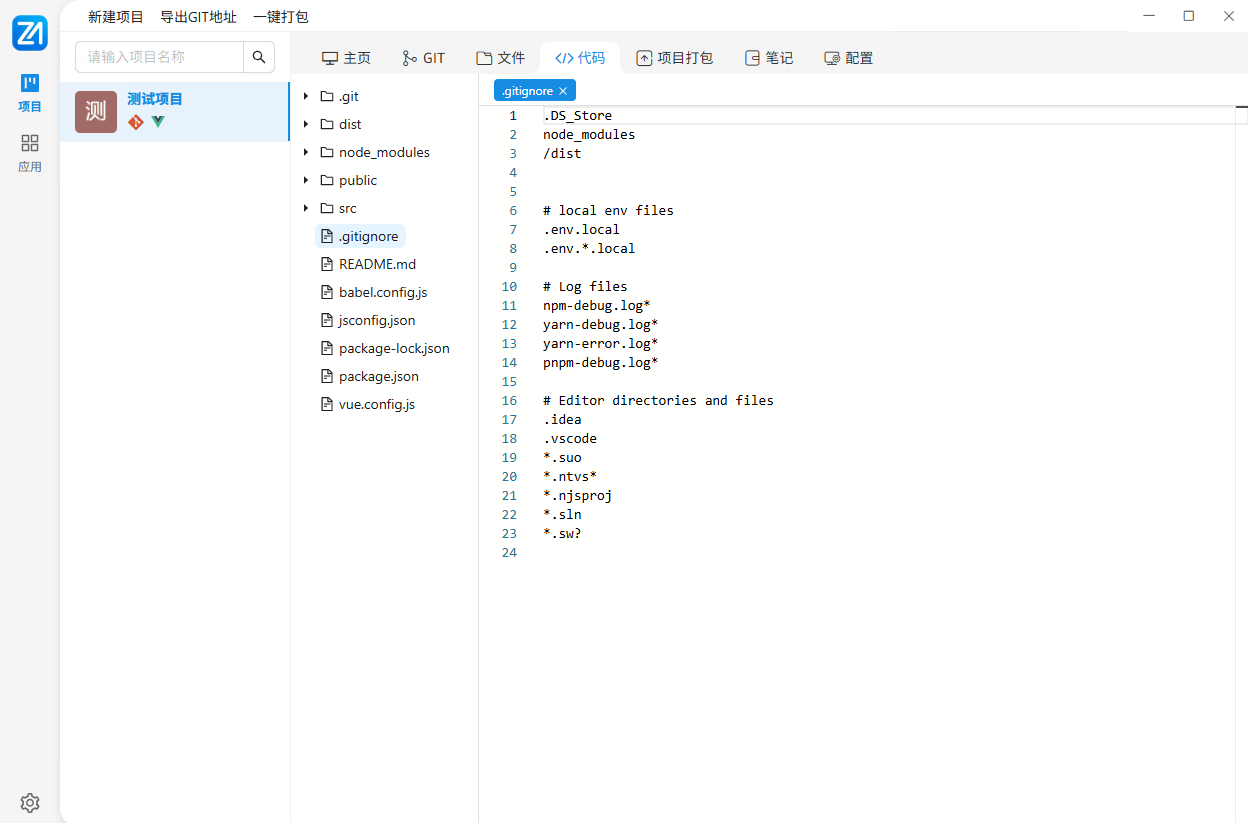
图3:代码管理界面
界面说明
模块入口
在项目详情页的「代码」标签下,进入代码管理界面。
核心元素
| 区域 | 元素 | 说明 |
|---|---|---|
| 左侧目录树 | 目录结构 | 展示项目代码目录的完整树形结构(如:.git、src、package.json 等) |
| 展开/折叠 | 点击文件夹箭头可展开/折叠子目录 | |
| 右侧编辑区 | 标签页 | 打开的代码文件以标签页形式展示,支持多文件同时查看 |
| 代码内容 | 高亮显示文本文件内容(如 .gitignore、.md、.js 等),支持语法高亮 |
操作指南
1. 浏览代码目录
① 在左侧目录树中,点击文件夹箭头展开/折叠子目录,查看完整项目结构。
② 目录树与本地代码目录一致。
2. 查看代码文件
① 点击目录树中的文本文件(如 .gitignore、README.md、package.json 等),右侧将打开标签页并高亮显示文件内容。
② 支持同时打开多个文件,通过顶部标签页切换查看。
③ 目前支持查看模式、编辑模式,编辑代码内容自动保存。
注意事项
① 文件类型限制:仅支持查看文本格式文件(如 .md、.js、.json、.gitignore 等),二进制文件(如图片、压缩包)无法预览。
② 目录同步:目录树基于「设置」-「路径设置」的代码目录下该项目的代码目录自动生成,与本地文件系统保持实时同步。
③ 编辑限制:当前模块为查看模式及简单的编辑模式,如需使用更高级的代码编辑需使用 VS Code、WebStorm 等外部开发工具。
三、常见问题排查
| 模块 | 问题现象 | 可能原因 | 解决方案 |
|---|---|---|---|
| 文件管理 | 上传/新建文件失败 | 目录无写入权限 | ① 确认目录权限为可读写 |
| 删除后文件仍存在 | 系统文件缓存 | ① 点击「在文件资源管理器中显示」手动刷新目录 | |
| 代码管理 | 目录树不显示最新文件 | 目录未同步 | ① 切换到其他标签页再切回「代码」标签,触发目录重新加载 |
| 无法打开文件 | 文件为二进制格式或编码不兼容 | ① 使用外部编辑器或资源管理器打开该文件 |