
Appearance
ZXManage 项目打包模块使用文档
一、功能概述
项目打包模块提供环境化打包、打包日志追踪、历史记录管理、一键上传服务器等全流程能力,支持多环境(生产/预发/测试)打包与自动化部署,让项目交付更高效、可追溯。
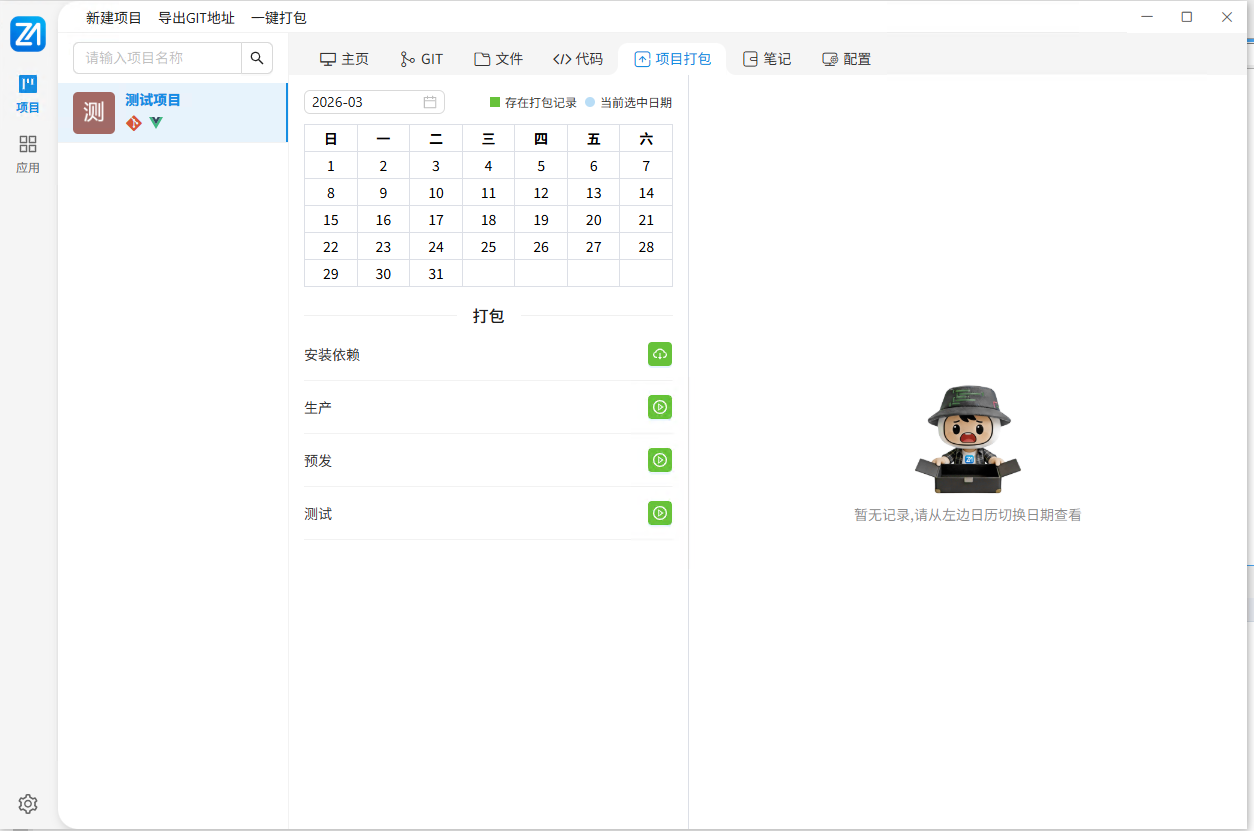
图1:项目打包模块主界面
二、界面布局与核心区域
1. 左侧区域:打包操作与日历
- 日历面板:按日期筛选打包记录,绿色标记表示该日期存在打包记录,蓝色圆点标记为当前选中日期。
- 打包操作区:包含「安装依赖」和各环境打包入口(生产/预发/测试),点击右侧绿色按钮执行对应操作。
2. 右侧区域:打包记录与部署
- 打包记录列表:展示选中日期的所有打包记录,包含时间、环境、产物路径等信息。
- 记录操作区:支持删除记录、一键上传至服务器,可填写部署备注。
- 服务器信息区:展示所选上传服务器的地址与目标路径。
三、打包操作流程
1. 安装依赖
点击「安装依赖」右侧的绿色按钮,执行项目依赖安装:
- 等价命令:
npm install(或yarn install/pnpm install,根据项目配置自动识别) - 适用场景:首次打包、新增依赖后、拉取代码后,确保依赖完整。
- 执行反馈:弹出进度窗口,实时显示安装日志。
💡 提示:若依赖安装失败,可检查网络连接或
package.json配置是否正确。
2. 环境打包
点击对应环境(生产/预发/测试)右侧的绿色按钮,启动打包流程:
- 执行打包:系统调用已配置的打包命令(在「配置」→「打包命令配置」中定义),弹出打包进度窗口,实时输出构建日志。
- 示例日志:
Building for production...表示正在生产环境构建。
- 示例日志:
- 产物生成:打包完成后,自动生成
.zip压缩包,保存至指定目录(如E:\test\PROJECT_MANAGE\打包记录\测试项目\2026-03-23\1774237636_time_生产.zip)。 - 记录归档:打包记录自动归档至日历对应日期,可在右侧列表查看。
⚠️ 注意:打包前需确保已在「配置」模块完成打包命令与本地服务配置,否则打包会失败。
3. 打包进度查看
打包过程中会弹出「打包进度」窗口:
- 实时展示构建日志(如依赖解析、编译进度、资源压缩等)。
- 可查看错误信息,便于排查打包失败原因。
- 打包完成后窗口自动关闭,或可手动关闭。
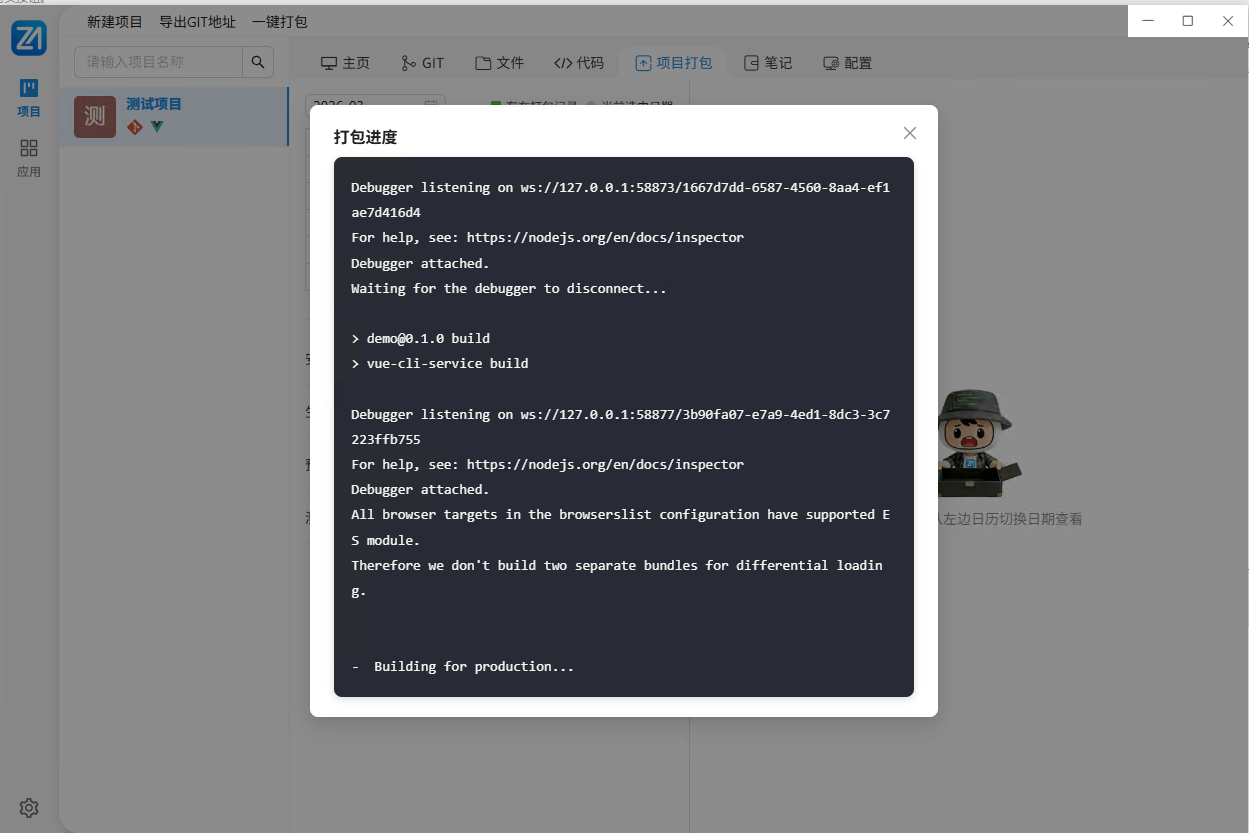
图2:打包进度界面
四、打包记录管理
1. 查看历史记录
- 在日历面板选择目标日期,右侧列表将展示该日期下的所有打包记录。
- 每条记录包含:打包时间、环境标识、产物本地路径。
- 点击路径旁的文件夹图标,可直接打开产物所在目录。
2. 删除打包记录
- 勾选需要删除的打包记录。
- 点击「删除所选打包记录」按钮,确认后删除记录与对应产物文件。
⚠️ 警告:删除操作不可逆,请谨慎清理历史记录。
3. 一键上传服务器
①. 勾选需要部署的打包记录。
②. 在「上传服务器」下拉框中选择目标服务器配置(在「配置」→「服务器上传配置」中预设)。
③. (可选)填写「提交备注」,记录本次部署说明。
④. 点击「提交服务器」,执行文件上传流程: - 系统自动将产物压缩包上传至服务器指定目录。 - 上传进度与结果将实时反馈。
✅ 最佳实践:建议为不同环境配置独立的服务器地址,避免生产/测试环境混淆。
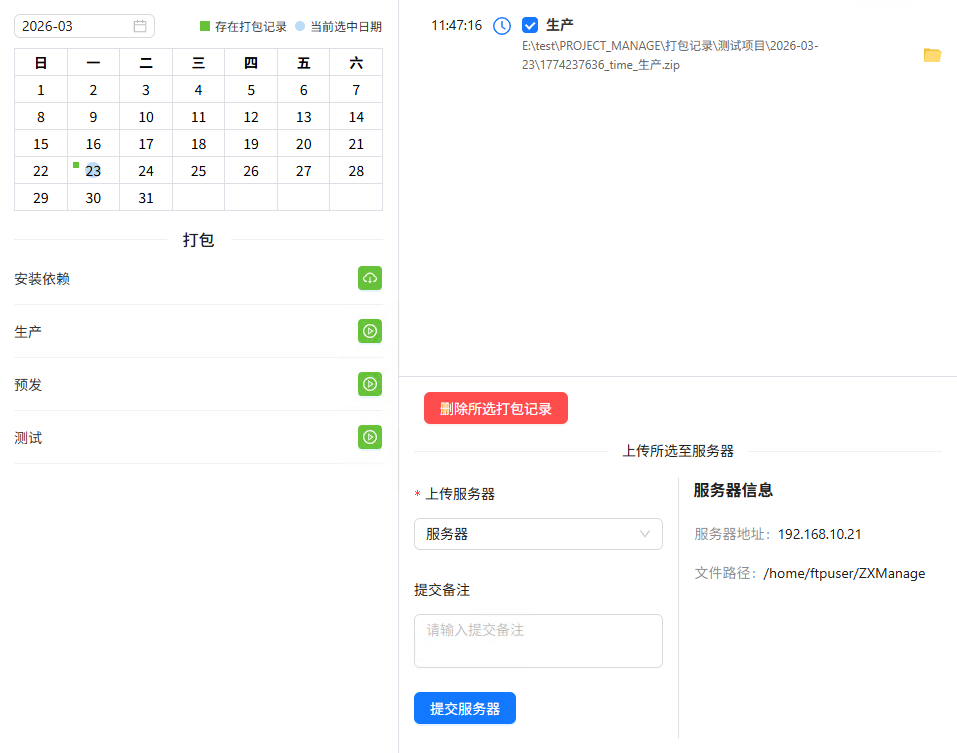
图3:打包记录管理界面
五、完整操作示例
场景:生产环境打包并部署
- 点击「安装依赖」,完成依赖更新。
- 点击「生产」右侧打包按钮,等待构建完成。
- 在日历中选择当天日期,查看新生成的打包记录。
- 勾选该记录,选择目标生产服务器,填写备注:
修复登录bug。 - 点击「提交服务器」,完成部署。
六、 一键打包功能说明
1、功能入口
顶部操作栏 一键打包 入口,点击后进入打包流程向导界面。
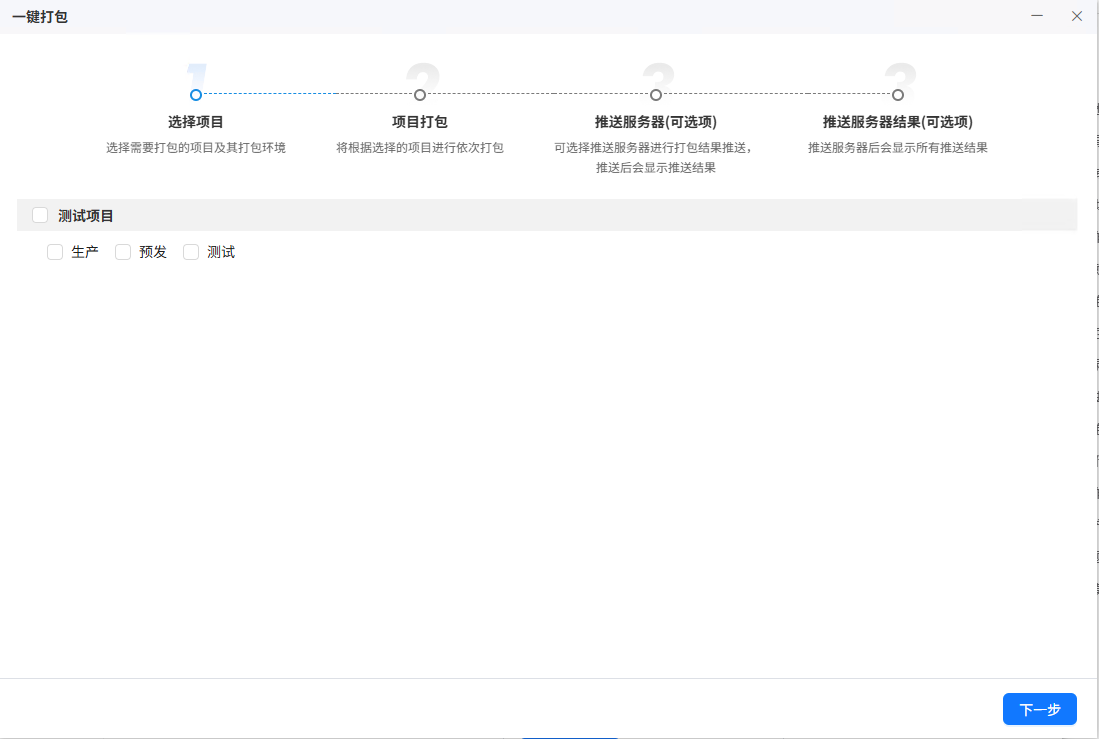
图4:一键打包功能界面
2、流程步骤
①. 选择项目 - 展示可打包项目列表(如“测试项目”)。 - 每个项目可勾选对应的打包环境如:生产、预发、测试(均是项目已配置的打包环境)。 - 完成选择后点击「下一步」进入下一环节。
②. 项目打包 - 系统将根据上一步选择的项目及环境,依次执行打包任务。 - 实时展示打包进度与结果。
③. 推送服务器(可选项) - 可选择将打包产物推送至对应服务器环境。 - 若无需推送,可直接跳过此步骤。
④. 推送服务器结果(可选项) - 若执行了推送操作,将展示所有服务器的推送结果(成功/失败及详情)。
3、操作示例
- 点击顶部操作栏 一键打包。
- 勾选「测试项目」,并选择环境(如「测试」)。
- 点击「下一步」,等待系统完成项目打包。 -(可选)选择推送目标服务器,确认后执行推送。
- 查看最终打包/推送结果。
七、常见问题与 Tips
💡 Tips:
- 依赖缓存:若依赖安装缓慢,可使用淘宝镜像或清理 npm 缓存。
- 产物清理:定期清理旧打包记录,释放磁盘空间。
- 环境区分:严格区分生产/预发/测试环境打包,避免误部署。
- 日志排查:打包失败时,优先查看「打包进度」窗口的错误日志,定位问题根源。
⚠️ 警告:
- 上传服务器前务必确认服务器配置正确,避免覆盖线上文件。
- 打包产物路径请勿手动修改,否则会导致上传功能异常。
七、与其他模块关联
- 配置模块:需提前配置打包命令、服务器上传信息。
- Git 模块:建议打包前提交代码,确保打包版本与代码版本一致。
- 本地服务模块:可启动本地服务预览打包产物效果。